FAQ für die Onilo App

Genießen Sie die Vorteile von Onilo in einer einfach zu handhabenden App! Hier finden Sie unsere Onilo-App:
Android
Apple

Fragen und Anworten

Weshalb ist die Nutzung der App für mich oder meine Schülerinnen und Schüler sinnvoll?

Die Onilo App ermöglicht es Ihnen und Ihren Schülerinnen und Schülern, den vollen Boardstory-Genuss auf dem Handy oder Tablet zu erleben. Zudem können Sie exklusiv in der App bis zu 3 Boardstories gleichzeitig downloaden und damit für 30 Tage offline verfügbar haben.

Ist die App kostenlos?

Ja, die App kann kostenlos heruntergeladen werden. Sie können Sie mit Ihrer gültigen Onilo Lizenz kostenlos nutzen.

Ist die App werbefrei?

Ja, die Onilo App ist werbefrei.

Wie bekomme ich die App auf mein Handy oder Tablet?

Suchen Sie im App Store oder Google Play Store nach „Onilo“ und laden Sie sich die App herunter.

Auf welchen Geräten kann ich die App herunterladen?

Die App können Sie mit mobilen Apple- und Android-Geräten (Smartphone oder Tablet) nutzen. Sofern Ihr interaktives Whiteboard oder Panel auf Android läuft, können Sie sich auch dort direkt die App herunterladen.

Auf welchen Versionen läuft die App?

Die App funktioniert auf Geräten mit den Versionen: ab Android 11 und iOS 14.

Wie logge ich mich in der App ein?

Sie loggen sich mit denselben Login Daten der onilo.de Website ein.

Wie können meine Schülerinnen und Schüler die App nutzen?

Sie können Ihren Schülerinnen und Schülern einen Onilo-Code mitgeben, den die Kinder dann Zuhause oder auch in Einzel-, Partner- oder Gruppenarbeit in der Schule nutzen können. Die Kinder geben den Onilo-Code auf der Startseite der App ein und es öffnet sich die von Ihnen ausgewählte Boardstory. Die Kinder brauchen dafür kein eigenes Konto bei Onilo.

Kann ich in der App Onilo-Codes erstellen?
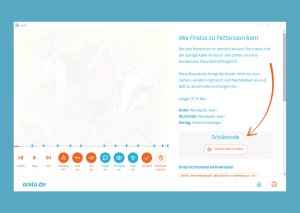
Ja, das können Sie. Wählen Sie eine Boardstory aus und klicken Sie auf „Onilo-Code erstellen“. Der erstellte Onilo-Code ist dann 14 Tage gültig und kann sowohl in der App als auch auf www.onilo.de genutzt werden. Weitere Informationen zum Onilo-Code finden Sie hier.

Wie funktioniert der Download von Boardstories?
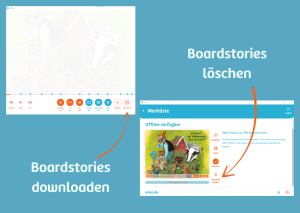
Um sich bis zu 3 Boardstories für einen Zeitraum von 30 Tagen offline verfügbar zu machen, drücken Sie bei der jeweils gewünschten Boardstory auf „Download“. Sie können den Download anschließend auch einfach wieder löschen, indem Sie den Papierkorb berühren, um danach eine andere Boardstory downzuloaden.

Wo finde ich die von mir downgeloadeten Boardstories?
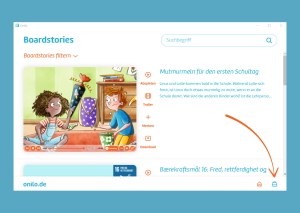
Sie finden die heruntergeladenen Boardstories, wenn Sie in der App rechts unten das Schulranzen-Symbol anwählen.

Wie viel Speicherplatz benötige ich für den Download?

Das ist unterschiedlich und hängt von der jeweiligen Boardstory ab. Als Faustregel gilt: Je länger die Boardstory, desto mehr Datenvolumen und Speicherplatz benötigt der Download.

Warum kann ich keine Boardstories auf dem PC downloaden?

Die Download-Funktion ist aus rechtlichen Gründen nur in der App möglich.

Kann ich meine Lizenz in der App verlängern?

Das ist leider nicht möglich. Bitte verlängern Sie Ihre Lizenz auf www.onilo.de.

Warum muss ich mein Passwort neu eingeben?

In einem regelmäßigen Abstand von zwei Wochen müssen Sie aus Sicherheitsgründen Ihr Passwort neu eingeben.

Wie kann ich die Boardstory auf dem ganzen Bildschirm meines Gerätes sehen?
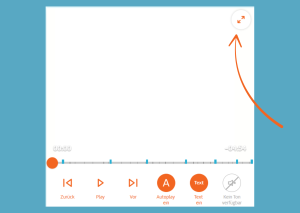
Öffnen Sie eine Boardstory und wählen Sie rechts oben in der Ecke das Symbol mit den beiden sich voneinander entfernenden Pfeilen an.

Was bedeuten die ausgegrauten Symbole?
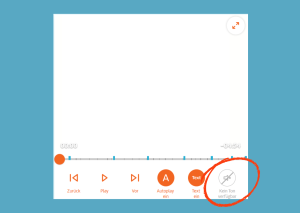
Die ausgegrauten Symbole bedeuten, dass Ihnen diese Funktionen für die ausgewählte Boardstory nicht zur Verfügung stehen.

Wie kann ich Boardstories auf die Merkliste setzen?
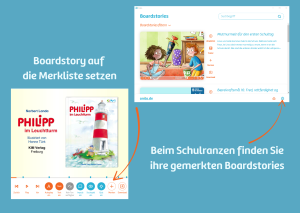
Damit Sie Ihre Lieblingsboardstories schneller wiederfinden, können Sie diese über das Plus-Symbol unter der jeweiligen Boardstory auf Ihre Merkliste setzen. Ihre gemerkten Boardstories finden Sie, wenn Sie in der App rechts unten das Schulranzen-Symbol anwählen.


Welchen Vorteil hat die Merkliste?

Die Merkliste ermöglicht es Ihnen, die von Ihnen ausgewählten Boardstories zu einem beliebigen späteren Zeitpunkt schnell wiederzufinden. Sie finden Ihre Merkliste in der App,  wenn Sie in der App rechts unten das Schulranzen-Symbol anwählen.

Wie kann ich das Unterrichtsmaterial in der App nutzen?

Die einzelnen Unterrichtsmaterialien stehen Ihnen in der App ebenfalls als Download zur Verfügung. Bitte beachten Sie, dass Sie auf Ihrem Endgerät für die jeweiligen Dateien entsprechende Programme zum Öffnen benötigen. Zum Öffnen nutzt die App die jeweiligen Systemeinstellungen Ihres Betriebssystems. Beispiel: Wenn Sie einen .pdf-Reader, wie z. B. Adobe Acrobat installiert haben, können Sie  sich die PDFs auf Ihrem Gerät anzeigen lassen. Das interaktive Material, wie z. B. die flipchart- oder notebook-Dateien, könnten unter anderem nur mit den Softwares der Hersteller Promethean und Smart geöffnet werden, wenn Sie die App auf einem interaktiven Whiteboard nutzen.

Wie funktioniert die Übertragung von meinem mobilen Gerät auf das interaktive Whiteboard?

Bei interaktiven Whiteboards oder Panels des Herstellers Promethean:
Über die App Screenshare direkt auf dem Panel.
Bei Apple Geräten: Airplay starten.
Bei Android über die App Screenshare auf dem Tablet, Handy oder PC.
Eine Videoanleitung finden Sie hier:

Bei interaktiven Whiteboards oder Panels des Herstellers Smart: Die Informationen finden Sie hier.

Bei iOS Geräten können Sie dieser Anleitung folgen.

An wen wende ich mich, wenn ich Probleme oder einen Fehler in der App entdeckt habe?

Wir helfen Ihnen gern weiter und sind an Ihrem Feedback interessiert. Bitte kontaktieren Sie uns unter service@onilo.de.

Weitere Fragen zur Onilo App

Bei akuten Problemen mit der Onilo App wenden Sie sich gern an unseren Service unter service@onilo.de mit dem Betreff „App“. Bei generellen Fragen oder Problemen zur App würden wir uns freuen, wenn Sie uns über dieses Kontaktformular schreiben. Wir helfen Ihnen dann gern weiter.

Fragen zu Onilo und Boardstories im Allgemeinen?

Sie finden hier unsere Service-Erreichbarkeiten und das FAQ für Onilo.de.